Google Antigravity + MCP-Server: So verbinden Sie GitHub und Push-Code mit nur einer Eingabeaufforderung (Teil 2) Schritt für Schritt
Von Geeta Kakrani | Experten für Google-Entwickler
Teil verpasst 1? Lesen Sie zuerst den Einsteigerleitfaden 👉 Google Antigravity: Einsteigerleitfaden zur New Agent IDE
Teilweise 1, Wir haben gelernt, was Google Antigravity ist, wie man es installiert, und wie ein KI-Agent Schritt für Schritt ein komplettes Next.js-Dashboard für Sie erstellen kann. Aber hier ist eine Frage, die mir direkt nach dieser Demo in den Sinn kam.
Nachdem der Agent Ihren Code erstellt hat, was kommt als nächstes? Sie müssen GitHub weiterhin manuell öffnen. Erstellen Sie ein Repo. Kopieren Sie den Projektpfad. Führen Sie Git-Befehle aus. Pushen Sie den Code selbst.
Dadurch wird der Fluss vollständig unterbrochen.
Was wäre, wenn der Agent den Code auch an GitHub übertragen könnte? – nur weil du sie darum gebeten hast?
Genau das ist es MCP-Server ermöglichen.
Was ist MCP?? (Einfache Erklärung)
MCP steht für Modellkontextprotokoll.
Stellen Sie es sich wie ein vor Plugin-System für Ihren KI-Agenten.
Standardmäßig, Der Agent in Antigravity kann Code schreiben und Terminalbefehle ausführen. Das ist es. Aber mit MCP können Sie den Agenten geben neue Fähigkeiten– wie die Möglichkeit, mit GitHub zu kommunizieren, Lesen Sie Ihr Google Drive, mit Firebase interagieren, BigQuery abfragen, und vieles mehr.
MCP = eine Brücke zwischen Ihrem KI-Agenten und der Außenwelt.
Jede Brücke wird als eine bezeichnet MCP-Server. Sie schließen es einmal an und Ihr Agent kann es für immer in jedem Projekt verwenden.
Was wir in diesem Teil tun werden
- Finden Sie die MCP-Option in Antigravity
- Entdecken Sie den integrierten MCP Store
- Fügen Sie den GitHub MCP-Server hinzu
- Erstellen Sie ein persönliches GitHub-Zugriffstoken
- Senden Sie Code über eine einfache Eingabeaufforderung direkt an GitHub
Schritt 1 – Öffnen Sie das Agent-Panel und suchen Sie die MCP-Option
Öffnen Sie Google Antigravity auf Ihrem Computer.
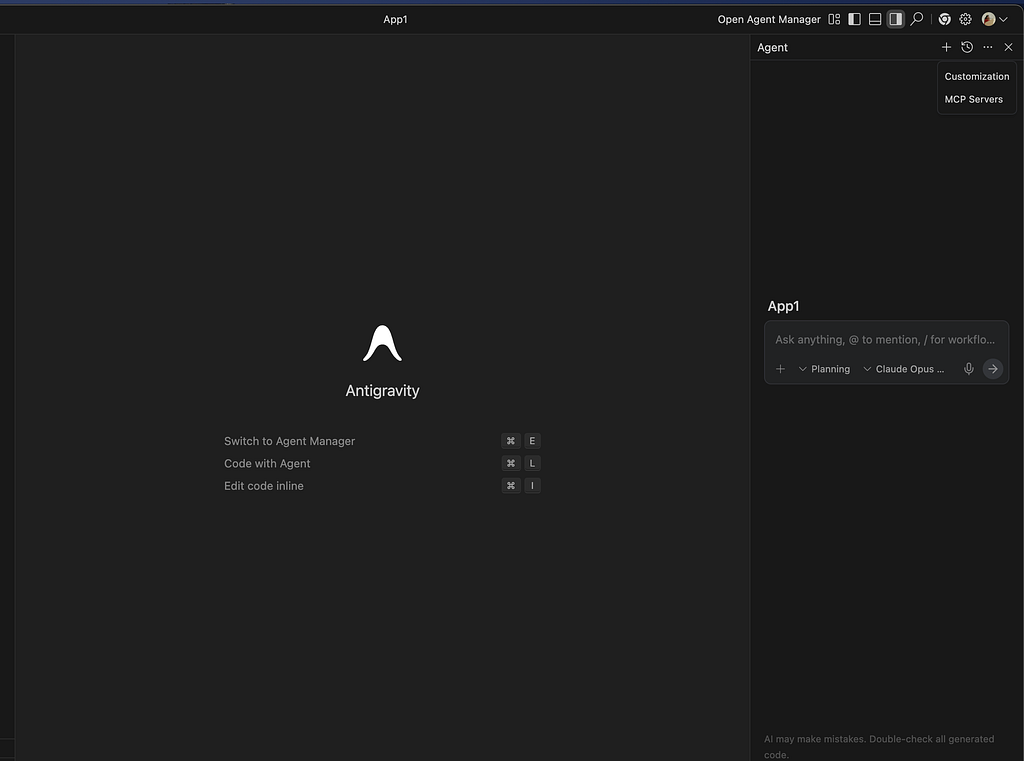
Auf der rechten Seite können Sie dies sehen Agentenpanel– Hier geben Sie Eingabeaufforderungen ein und der Agent antwortet.
Schauen Sie sich das an oben rechts im Agentenfenster . Sie sehen eine Schaltfläche… (drei Punkte).
Klicken Sie auf diese drei Punkte.
Es erscheint ein kleines Dropdown-Menü mit zwei Optionen:
- Einstellung
- MCP-Server
👉 Klicken Sie auf „MCP-Server“
![Bild[1]-Google Antigravity + MCP-Server: So verbinden Sie GitHub und Push-Code mit nur einer Eingabeaufforderung (Teil… Für Windows 7,8,10,11-Winpcsoft.com](https://winpcsoft.com/wp-content/plugins/wp-fastest-cache-premium/pro/images/blank.gif)
Schritt 2 – Der MCP Store wird geöffnet
Nach einem Klick auf „MCP Server,„Das rechte Feld ändert sich und zeigt Folgendes an MCP-Store .
Alle verfügbaren MCP-Server leben hier. Sie können einen sehen Suchleiste oben und darunter eine Liste der betriebsbereiten Server.
Sie werden gleich einige der Server sehen:
MCP-Server Was es tut:
- Cloud Run: Stellen Sie Ihre App direkt in Google Cloud Run bereit.
- Google Kubernetes Engine: Interagieren Sie mit GKE-Clustern.
- Feuerbasis: Verwenden Sie Firebase-Tools innerhalb des Agenten.
- BigQuery:Fragen Sie Ihre BigQuery-Daten in natürlicher Sprache ab.
- Dart/Flattern:Aktionen des Flutter- und Dart-Entwicklungstools.
- viele mehr…
Aber jetzt wollen wir GitHub . Geben Sie also GitHub in die Suchleiste ein.
Schritt 3 – Erstellen Sie ein persönliches GitHub-Zugriffstoken
Bevor wir den GitHub MCP hinzufügen, Wir müssen ihm die Erlaubnis erteilen, auf unser GitHub-Konto zuzugreifen. Wir machen das mit a Persönliches Zugriffstoken (KLOPFEN) .
Dies ist im Grunde ein Passwort, das Sie in GitHub generieren. Es teilt GitHub mit: "Ja, Dieses Tool kann in meinem Namen handeln.“
Befolgen Sie diese Schritte sorgfältig:
1. Gehe zu github.com und melden Sie sich bei Ihrem Konto an.
2. Klicken Sie auf Ihr Profilbild in der oberen rechten Ecke → Klicken Einstellungen
3. Scrollen Sie in der linken Seitenleiste ganz nach unten → Klicken Sie Entwicklereinstellungen
4. Klicken Persönliche Zugangstoken → Klicken Token (Klassiker)
5. Klicken Neues Token generieren → Auswählen Neues Token generieren (Klassiker)
6. Geben Sie Ihrem Token einen Namen – so etwas wie Antigravity-MCP – damit Sie sich daran erinnern, wofür es ist.
7. Stellen Sie den Ablauf auf ein 90 Tage (oder „Kein Prozess“, wenn dies nur zum Lernen/Testen dient).
8. Wählen Sie nun das aus Berechtigungen (Bereiche) Ihr Token erfordert:
- Repo – Volle Kontrolle über Ihre Repositories (lesen, schreiben, erstellen)
- Workflow – Wird benötigt, wenn Sie später GitHub-Aktionen auslösen möchten
- lesen:Benutzer – Damit der Agent Ihre GitHub-Profilinformationen lesen kann
9. Scrollen Sie nach unten und klicken Sie auf das grüne „Token generieren“ Taste.
10. Kopieren Sie den Token sofort. Es sieht so aus: gp_xxxxxxxxxxxxxxxxxxxxx
GitHub wird es tun Zeigen Sie dieses Token nie wieder vornachdem Sie die Website verlassen haben. Wenn Sie es verlieren, Sie müssen ein neues generieren.
Schritt 4 – GitHub MCP-Server in Antigravity hinzufügen
Kehren wir nun zur Antigravitation zurück. Sie sollten sich immer noch auf dem MCP Store-Bildschirm befinden.Suche nach „GitHub“ in der Suchleiste. Der GitHub MCP-Server erscheint in den Ergebnissen. Klicken Sie darauf.
Es öffnet sich ein Dialogfeld oder Konfigurationsfenster, in dem Sie nach Ihren Informationen gefragt werden GitHub Persönliches Zugriffstoken .
Fügen Sie das in Schritt kopierte Token ein 3.
Klicken Verbinden (oder Server hinzufügen — Die Tastenbeschriftung kann leicht variieren).
Sie sehen jetzt a grüne Anzeige neben GitHub MCP – dies bedeutet, dass die Verbindung erfolgreich hergestellt wurde!
Schritt 5 – Testen Sie die Verbindung
Bevor wir etwas Großes tun, Stellen wir sicher, dass der GitHub MCP tatsächlich funktioniert.
Gehen Sie zurück zum Agentenpanel (Klicken Sie oben im MCP-Bereich auf „Zurück zum Agenten“.).
Im Chat-Feld, Geben Sie diese einfache Eingabeaufforderung ein:
„Listen Sie alle meine GitHub-Repositories auf.“
Wenn GitHub MCP korrekt verbunden ist, Der Agent antwortet mit einer Liste aller Ihrer GitHub-Repos – direkt von Ihrem GitHub-Konto aus – ohne dass Sie überhaupt einen Browser öffnen müssen.
Wenn stattdessen ein Fehler angezeigt wird:
- Überprüfen Sie noch einmal, ob für Ihren Token der Repo-Bereich ausgewählt ist
- Stellen Sie sicher, dass Sie das vollständige Token ohne zusätzliche Leerzeichen angegeben haben
- Versuchen Sie, den GitHub MCP-Server zu trennen und erneut zu verbinden
Schritt 6 – Senden Sie Code über die Eingabeaufforderung an GitHub
Nun der spannende Teil.
Nehmen wir an, Sie haben das gerade gebaut FinancePulse Dashboard von Teil 1 – oder ein beliebiges Projekt, das Sie derzeit in Antigravity geöffnet haben.
Anstatt git init auszuführen, Git hinzufügen ., Git-Commit, Git Push manuell ausführen, Geben Sie einfach Folgendes in das Agentenfeld ein:
„Erstellen Sie ein neues öffentliches GitHub-Repository mit dem Namen ‚Finanzimpuls‘. Schieben Sie dann alle aktuellen Projektdateien mit der Commit-Nachricht dorthin ‚Erster Commit – FinancePulse-Dashboard‘.“
Hier erfahren Sie, was der Agent tun wird – völlig unabhängig:
1. Erstellen Sie das Repo – Der Agent ruft GitHub MCP auf, um ein brandneues Repository namens „finance-pulse“ auf Ihrem GitHub-Konto zu erstellen.
2. Git initialisieren – Es öffnet das Terminal in Antigravity und führt git init in Ihrem Projektordner aus.
3. Stellen Sie alle Dateien bereit — git add läuft. um alle Dateien für das Commit vorzubereiten.
4. Machen Sie den Commit — It runs git commit -m "First commit – FinancePulse dashboard".
5. Stellen Sie die Fernbedienung ein – Der Ursprung ist so eingestellt, dass er auf die neue GitHub-Repo-URL verweist.
6. Drücken Sie den Code — Git Push Origin Main läuft.
Sie können jeden einzelnen dieser Schritte live verfolgen Anschlussfeld am Ende der Antigravitation.
Wenn es fertig ist, Öffnen Sie Ihren Browser und gehen Sie zu github.com/YOUR_USERNAME/finance-pulse – Dein Code ist schon da.
Schritt 7 – Weitere Dinge, die Sie mit GitHub MCP tun können
Jetzt ist der GitHub MCP verbunden, Ihr Agent verfügt über völlig neue Funktionen. Probieren Sie diese Eingabeaufforderungen aus:
Erstellen Sie einen neuen Zweig und übernehmen Sie die Änderungen:
„Erstellen Sie einen neuen Zweig mit dem Namen ‚Feature/Dunkelmodus‘, Fügen Sie dem Dashboard einen Dunkelmodusschalter hinzu, und pushen Sie den Zweig zu GitHub.“
Öffnen Sie eine Pull-Anfrage:
„Öffnen Sie eine Pull-Anfrage von ‚Feature/Dunkelmodus‘ Zu ‚hauptsächlich‘ mit dem Titel ‚Fügen Sie den Dunkelmodus-Schalter hinzu‘ und eine kurze Beschreibung der Änderungen.“
Lesen Sie ein vorhandenes Repo:
„Gehen Sie zu meinem GitHub-Repo namens ‚mein-portfolio‘, Lesen Sie die README-Datei, und schlage drei Verbesserungen vor, die ich vornehmen kann.“
Überprüfen Sie die letzten Commits:
„Zeig mir das letzte 5 Commits in meinem Finance Pulse-Repository.“
Der Agent verarbeitet alle GitHub-API-Aufrufe im Hintergrund. Sie geben lediglich Anweisungen in einfachem Englisch.
So fügen Sie einen weiteren MCP-Server hinzu (allgemeine Schritte)
Der Prozess, den wir für GitHub befolgt haben, funktioniert für jeden anderen MCP-Server auf die gleiche Weise. Hier ist das allgemeine Muster:
1. Öffnen Sie das Agentenfenster → Klicken Sie… → Klicken MCP-Server
2. Suchen Sie im Internet nach dem gewünschten Server MCP-Store
3.Klicken Sie darauf und geben Sie die erforderlichen Anmeldeinformationen ein (API-Schlüssel, Token oder OAuth-Anmeldung – je nach Service).
4.Klicken Verbinden
5.Testen Sie es, indem Sie dem Agenten, der diesen Dienst nutzt, eine einfache Frage stellen
6.Beginnen Sie damit, es in Ihren Eingabeaufforderungen zu verwenden!
Jeder MCP-Server unterscheidet sich ein wenig in den erforderlichen Anmeldeinformationen, aber die Schritte innerhalb der Antigravitation sind immer die gleichen.
Ein echter End-to-End-Workflow
So sieht ein vollständiger Agenten-Workflow aus, wenn alles miteinander verbunden ist:
Ihre Anfrage: „Erstellen Sie eine einfache ToDo-App in React mit einer übersichtlichen Benutzeroberfläche. Fügen Sie eine entsprechende README-Datei hinzu. Erstellen Sie dann ein öffentliches GitHub-Repository mit dem Namen „meine-todo-app“ und schiebe alles mit dem „Erstveröffentlichung“ Commit-Nachricht.“
Was der Agent tut:
- Framework für das React-Projekt (Codierung)
- Installiert alle Abhängigkeiten (Terminal)
- Erstellt die UI-Komponenten (Codierung)
- Schreibt die README-Datei (Dateierstellung)
- Erstellt das GitHub-Repository (GitHub MCP)
- Übernimmt und pusht den gesamten Code (GitHub MCP + Terminal)
So fühlt sich „agentische Entwicklung“ in der Praxis tatsächlich an.
Wichtige Tipps vor Ihrer Reise
Bewahren Sie Ihr GitHub-Token sicher auf.Fügen Sie es niemals in eine Datei ein, die an GitHub übermittelt wird. Antigravity speichert es lokal auf Ihrem Computer, nicht in Ihren Projektdateien.
Überprüfen Sie dies immer, bevor Sie zum Hauptmenü gehen.Der Agent ist schnell, aber du bist immer noch der Ingenieur. Überprüfen Sie den Code, bevor Sie ihn an Ihre Produktionsniederlassung senden.
Testen Sie zunächst ein kleines Projekt.Machen Sie sich mit dem Workflow vertraut, bevor Sie ihn in Ihrer Hauptcodebasis verwenden.
Token abgelaufen?Generieren Sie einfach ein neues von GitHub und verbinden Sie den MCP-Server in Antigravity erneut – es dauert weniger als 2 Minuten.
Scrollen Sie im MCP Store nach unten.Es sind viel mehr Server verfügbar, als Sie auf den ersten Blick sehen. Cloud Run, Feuerbasis, BigQuery, Kubernetes – alles wartet auf Sie.
#GoogleAntigravity #MCP #GitHub #AgenticAI #GeminiAI #WebDevelopment #DevTools #ModelContextProtocol
Google Antigravity + MCP-Server: So verbinden Sie GitHub und Push-Code mit nur einer Eingabeaufforderung (Teil…) wurde ursprünglich in Google Developer Experts auf Medium veröffentlicht, wo die Leute das Gespräch fortsetzen, indem sie diese Geschichte hervorheben und darauf reagieren.