Nous avons tous déployé des « copilotes » d’IA. Ils sont excellents pour terminer nos phrases ou écrire une courte fonction. Mais soyons honnêtes : parfois, vous avez l'impression que vous continuez à le faire. 90% du travail acharné.
Saisir Google Antigravité.
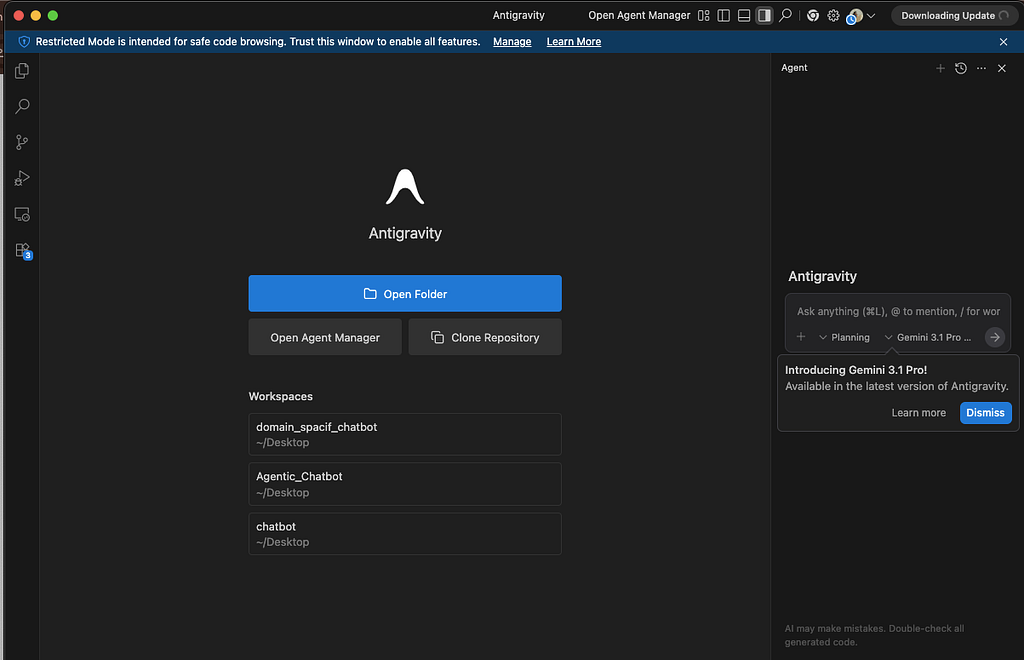
Publié en tant que plateforme de développement « agent », L'antigravité n'est pas qu'un autre IDE (Environnement de développement intégré). Il’C'est un centre de contrôle de mission où les agents de l'IA se trouvent’ça ne fait que travailler suggérer Coder – eux plan, exécuter et réviser c'est pour toi.
En tant que personne qui passe beaucoup de temps avec Gemini et Agentic AI, Je voulais voir si cela était à la hauteur du battage médiatique. Ici’c'est tout ce que vous devez savoir pour commencer.
![image[1]-Google Antigravité: Guide du débutant sur le nouvel IDE agent (Étape par étape + Cas d'utilisation réel) Pour Windows 7,8,10,11-Winpcsoft.com](https://winpcsoft.com/wp-content/plugins/wp-fastest-cache-premium/pro/images/blank.gif)
1. Qu'est-ce que l'antigravité de Google exactement?
Considérez Antigravity comme une branche du VS Code « suralimentée » pour les agents. Alors que les éditeurs traditionnels ont une barre latérale de discussion, L'antigravité introduit deux vues principales:
- La vue de l'éditeur: Cela semble familier (il’s basé sur VS Code). Ici, vous et le code de l'agent ensemble.
- La vue du gestionnaire: C'est « Contrôle de mission ». Ici vous pouvez voir plusieurs agents travailler en parallèle. Un agent peut retravailler votre base de données tandis qu'un autre crée un composant d'interface utilisateur.
La « magie », c’est que ces agents peuvent utiliser le terminal, rechercher de la documentation sur Internet, et même ouvrir un navigateur Chrome intégré pour tester l'interface utilisateur qu'ils viennent de créer.
2. Comment l'installer (pas à pas)
« Se retirer » est étonnamment facile.
- Télécharger: Allez à antigravité.google et téléchargez le programme d'installation de votre système d'exploitation (Fenêtres, macOS ou Linux).
- Configuration initiale: Quand vous le démarrez pour la première fois, vous avez la possibilité d'importer vos paramètres depuis VS Code ou Cursors. Si vous voulez une expérience propre, Je recommande Start Fresh.
- Choisissez votre « Mode Agent »: Il vous sera demandé quelle autonomie vous souhaitez donner à l'IA. je suggère « Développement assisté par agents. » Cela permet à l'agent d'exécuter des commandes de terminal, mais vous tient au courant lorsque des changements majeurs sont approuvés.
- Connectez votre compte: Connectez-vous avec votre compte Google pour profiter de la puissance de Gémeaux 3 Proqui sert de « cerveau » à l’éditeur.
3. Meilleur cas d'utilisation: Créer un « tableau de bord des finances personnelles »
Examinons un exemple concret de la façon dont cela change votre flux de travail. Au lieu d'écrire du code ligne par ligne, déléguer entier Particularité.
La demande
Dans le panel d'agents, je me suis fixé cet objectif primordial:
"Créez une application Next.js appelée FinancePulse." Il a besoin d'un tableau de bord qui montre les profils de risque pour l'épargne, actions et crypto-monnaies. Utilisez Tailwind CSS et shadcn/ui. Donnez-lui un aspect professionnel et réactif.
Voici comment réagit l'agent:
- Planification: L'agent ne’je ne commence pas juste à écrire. Cela crée un Planifier l'artefact (une liste de contrôle). Il dit: "Je crée d'abord un cadre pour le projet, puis j'installe les dépendances, puis créez les composants de l'interface utilisateur.
- Version: Une fois que vous avez cliqué sur Accepter, le terminal s'ouvrira, exécutez npx create-next-app, installez vos bibliothèques, et commencez à créer des fichiers.
- Autocorrection: Si l'agent rencontre une erreur lors de l'installation, ça ne s'arrêtera pas. Il lit l'erreur, cherche une solution et réessaye.
- Examen: L'agent ouvre son navigateur intégré, accède à localhost:3000, et vérifie que le tableau de bord semble correct. Cela nécessite même une capture d'écran pour que vous puissiez la voir!
4. Pourquoi cela change la donne
En tant que personne qui travaille en étroite collaboration avec nous Gemme et autres LLM ouverts, Je suis particulièrement impressionné par le fonctionnement de l'Antigravité contexte. Puisqu'il est basé sur les Gémeaux 3, il peut « voir » l’intégralité de votre base de code (jusqu'à 1 millions de jetons). Vous ne’je n'ai pas besoin de continuer à copier le code dans une boîte de discussion; L'agent sait déjà où tout se trouve.
Il’ce n'est pas parfait – il’est toujours en avant-première – mais cela représente un changement Codage À orchestrer.
Limites (Important)
Pour l'utiliser efficacement, tu devrais savoir ce qui suit:
- Il’il est toujours là Première étape/aperçu
- Le résultat n’est pas toujours parfait – une supervision est nécessaire
- Des instructions claires sont cruciales
- L'architecture complexe nécessite toujours une réflexion conceptuelle humaine
L'antigravité est puissante, mais pas assez autonome pour remplacer le jugement technique.
Meilleures pratiques
Pour obtenir de meilleurs résultats:
- Être spécifiquement dans votre invite de commande
- Décomposer des problèmes complexes des objectifs plus petits
- Vérifiez fréquemment les résultats de l'agent
- Exécutez l'agent au lieu de le redémarrer
Google Antigravité: Guide du débutant sur le nouvel IDE agent (Étape par étape + Cas d'utilisation réel) a été initialement publié dans Google Developer Experts sur Medium, où les gens poursuivent la conversation en soulignant et en répondant à cette histoire.