私たちは皆、AI「副操縦士」を導入しています。彼らは文章を仕上げたり、短い関数を書いたりするのが得意です。. でも正直に言うと、まだやってるような気がすることがある 90% 大変な仕事の.
入力 Google反重力.
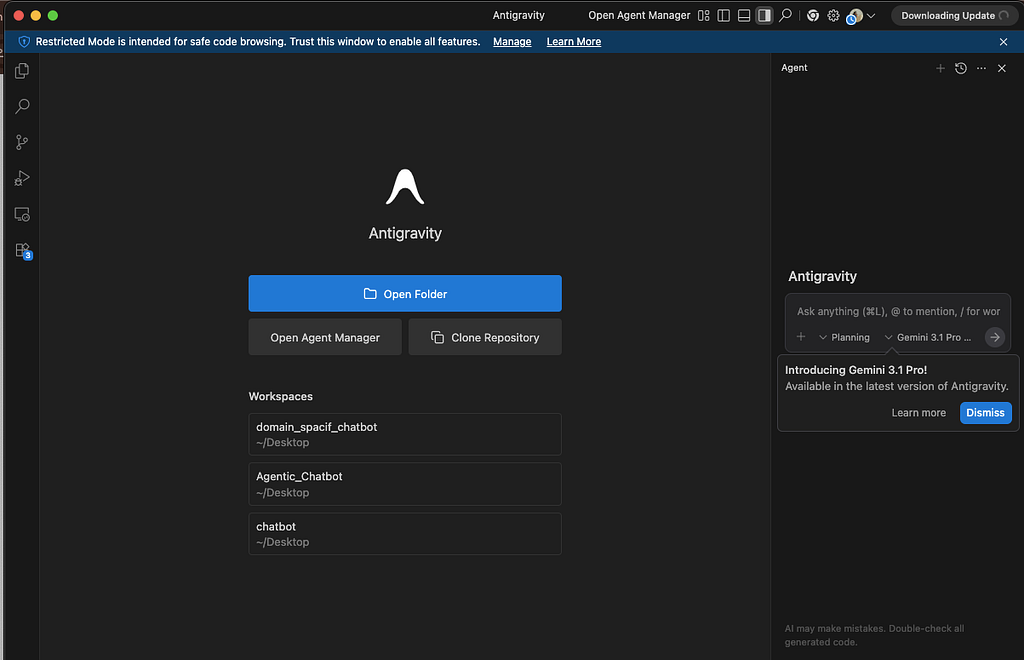
「エージェント」開発プラットフォームとしてリリース, Antigravity は単なる IDE ではありません (統合開発環境). AI エージェントがただ働くだけではないミッション管制センターです 提案する コード – 彼ら プラン, 実行してレビューする それはあなたのためです.
Gemini と Agentic AI に多くの時間を費やす人として, これが誇大宣伝に応えるかどうかを確認したかった. 始めるために知っておくべきことはすべてここにあります.
![写真[1]-Google反重力: 新しいエージェント IDE の初心者ガイド (ステップバイステップ + 実際の使用例) Windows 7、8、10、11 の場合 - Winpcsoft.com](https://winpcsoft.com/wp-content/plugins/wp-fastest-cache-premium/pro/images/blank.gif)
1. Google反重力とは正確には何ですか?
Antigravity は、エージェント向けに「強化された」VS Code のブランチとして考えてください。. 従来のエディターにはチャット サイドバーがありますが、, 反重力には 2 つの主要な見解が導入されています:
- エディタビュー: これには見覚えがある (VS Codeに基づいています). ここにあなたとエージェントのコードが一緒にあります.
- マネージャーの視点: これが「ミッションコントロール」です. ここでは、複数のエージェントが並行して動作している様子を観察できます. あるエージェントがデータベースを再加工し、別のエージェントが UI コンポーネントを作成する場合があります。.
「魔法」は、これらのエージェントが端末を使用できることです。, インターネットでドキュメントを検索する, さらに、組み込みの Chrome ブラウザを開いて、作成したばかりのユーザー インターフェイスをテストすることもできます。.
2. インストール方法 (一歩ずつ)
「退会」は驚くほど簡単.
- ダウンロード: に行く 反重力.google オペレーティング システムのインストーラーをダウンロードします (窓, macOS または Linux).
- 初期設定: 初めて起動するとき, VS Code または Cursors から設定をインポートするオプションがあります. クリーンな体験をしたいなら, 新しく始めることをお勧めします.
- 「エージェントモード」を選択してください: AIにどの程度の自律性を与えたいかを尋ねられます. 私は提案します 「エージェント支援開発」。 これにより、エージェントが端末コマンドを実行できるようになります。, ただし、大きな変更が承認されると最新の情報が得られます.
- アカウントを接続する: Google アカウントでサインインして、 ジェミニ 3 プロ編集者の「頭脳」として機能する.
3. ベストユースケース: 「個人財務ダッシュボード」の作成
これによってワークフローがどのように変化するかを実際の例で見てみましょう. コードを一行ずつ書く代わりに, それを委任する 全体 特集.
リクエスト
エージェントパネルで、私はこの最も重要な目標を自分自身に設定しました:
「FinancePulse という名前の Next.js アプリを作成します。」節約のためのリスクプロファイルを表示するダッシュボードが必要です, 株と仮想通貨. Tailwind CSS と shadcn/ui を使用する. プロフェッショナルで応答性の高いものにしましょう。」
エージェントの反応はこんな感じ:
- 企画: エージェントはただ入力を始めるだけではありません. それは、 計画成果物 (チェックリスト). それは言う: 「まずプロジェクトのフレームワークを作成します, それから依存関係をインストールします, それから UI コンポーネントを作成します。」
- バージョン: 「同意する」をクリックすると、, ターミナルが開きます, npx create-next-app を実行します, ライブラリをインストールする, ファイルの作成を開始します.
- 自己修正: エージェントのインストール中にエラーが発生した場合, 止まらないよ. エラーを読み取ります, 解決策を探して再試行します.
- 検査: エージェントが内蔵ブラウザを開きます, ローカルホストに移動します:3000, ダッシュボードが正しく表示されていることを確認します. 表示するにはスクリーンショットも必要です!
4. これがゲームチェンジャーとなる理由
私たちに寄り添う者として ジェマ およびその他のオープン LLM, 特に反重力の仕組みに感銘を受けました コンテクスト. ジェミニをベースにしているので、 3, コードベース全体を「見る」ことができます (まで 1 百万トークン). コードをチャット ボックスにコピーし続ける必要はありません; エージェントはすべてがどこにあるかをすでに知っています.
完璧ではありません – まだプレビュー中です – しかしそれは変化を表しています コーディング に 調整する.
制限事項 (重要)
効果的に使うには, 次のことを知っておく必要があります:
- まだあるよ 初期段階/プレビュー
- 出力が常に完璧であるとは限らず、監督が必要です
- 明確な指示が重要です
- 複雑な建築には依然として人間による設計思考が必要です
反重力は強力です, しかし、エンジニアリング上の判断に代わるほど自律的ではありません.
ベストプラクティス
より良い結果を達成するには:
- なれ 具体的にはコマンドプロンプトで
- 複雑な問題を分解する 小さな目標
- エージェントの出力を頻繁に確認する
- エージェントを再起動するのではなく実行する
Google反重力: 新しいエージェント IDE の初心者ガイド (ステップバイステップ + 実際の使用例) 元々は Google Developer Experts on Medium で公開されました, 人々がこのストーリーをハイライトして応答することで会話を続けている場所.